文石 Boox Leaf 获取 Root 权限 & 修改系统字体
万物 Magisk
起因
四月初想买个墨水屏阅读器玩玩,当时也调研了好久,考虑了阅读器的系统,屏幕尺寸,阅读场景,以及我钱包的承受能力,最终入手了文石的 Boox Leaf,一块七英寸的墨水屏。
文石的阅读器直接使用了 Android 系统,完全开放,可以安装第三方 Android APP,甚至还自带 Google 框架,十分贴心。书籍的传输也非常方便,文石自带的 “互传”,可以通过 https://send2boox.com/ 快速推送文件到阅读器上,甚至在同一子网中时,可以直接从浏览器里管理阅读器内部的文件。
对于本地书籍的格式支持也很全面,渲染排版引擎可调节的选项很多,最新的系统版本支持书籍内图片的灰度抖动渲染,断层现象终于少了很多。但新的图像渲染方式只有系统自带的阅读工具支持,第三方 APP 完全没有优化。对于 PDF 的排版上,文石支持自动裁边,以及文字重排。自动裁边很好用,但文字重排经常会把排版弄乱,可能对于纯文本类的扫描版 PDF 书籍会有点用。
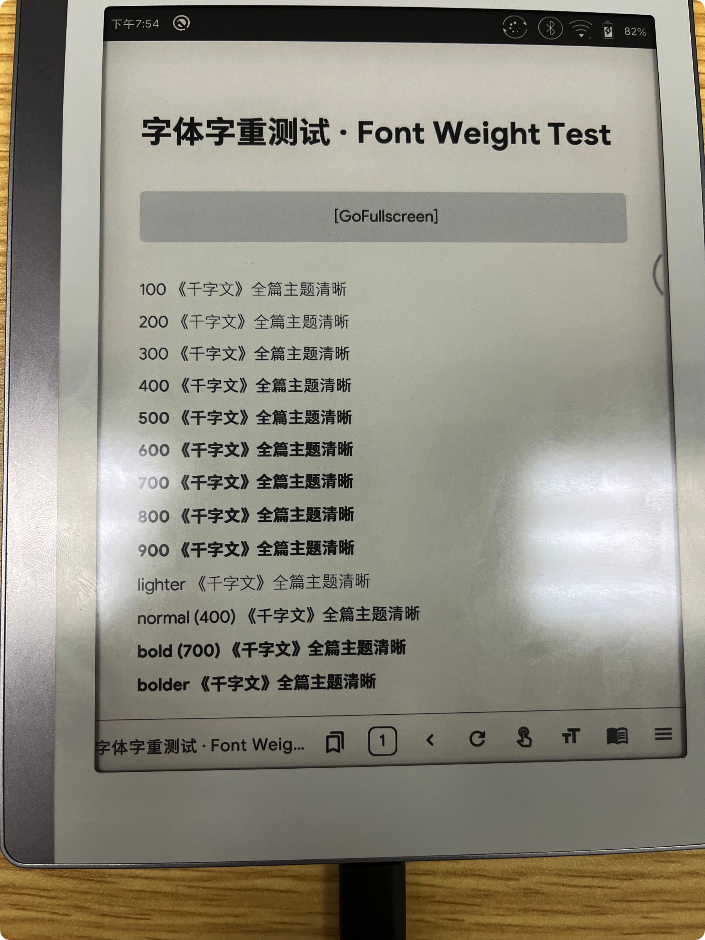
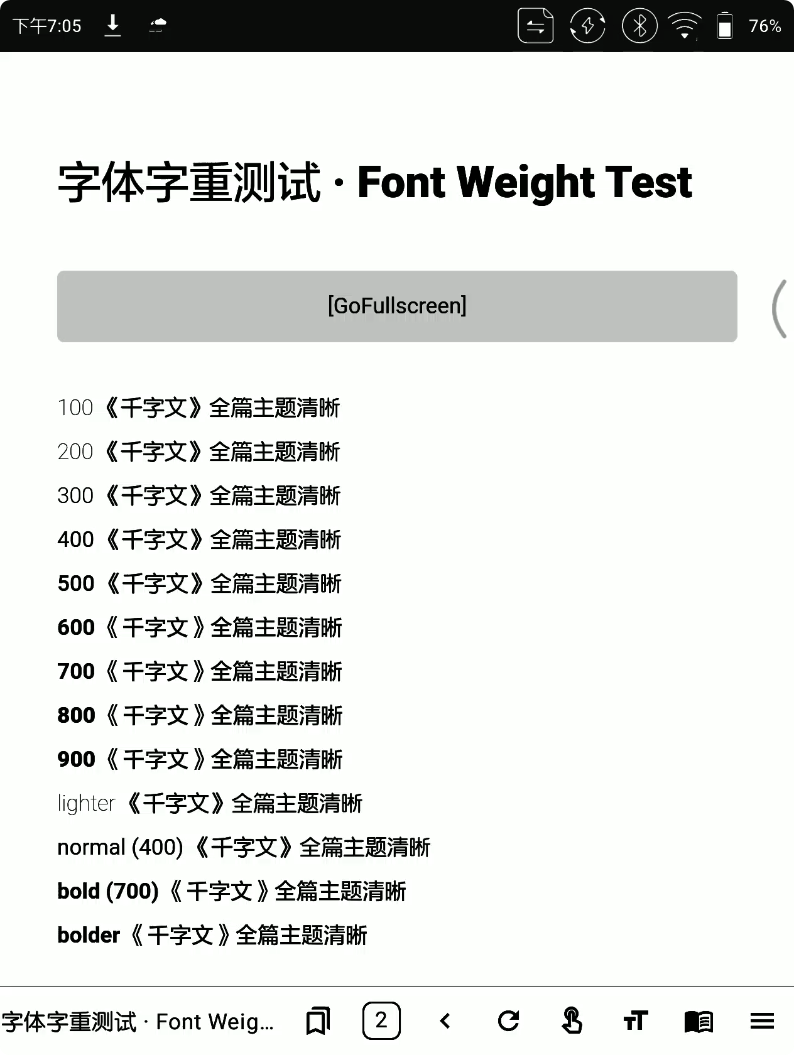
然而,令人不解的是,文石的系统字体居然默认是圆体,而且系统不支持自定义字体,这就让人很难受,不知道他们为什么要把字体做成圆体,实在欣赏不来,文石不但改了 Android 的默认字体,而且自带的字体居然是单字重的!对于调用了系统自带字体的 APP,阅读体验很差。
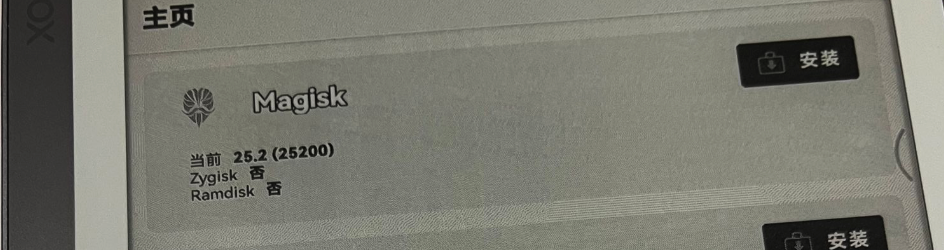
虽然可以使用 “隐藏的设置项” 等 APP,调用原生 Android 的系统设置,但仍然无法调节系统默认字体,因此尝试获取 Leaf 的 Root 权限,通过 Magisk 模块的方式,修改系统字体。
0. Root 前的准备
- 下载 App:“隐藏的设置项” 进入 AOSP 系统设置,多次点击设备版本号,打开开发者模式,并且启用 USB 调试
- 数据线接上 PC,装好 ADB 驱动和环境,输入命令:
adb devices查看连接状态 - 使用命令
adb reboot bootloader重启进入 fastboot 模式 fast boot flashing unlock检查 bootloader 锁是否解除,文石 Boox 3.2.3 Android 10 的版本出场 bootloader 就没有上锁,非常适合折腾,十分好评
1. 下载固件,提取 boot.img
文石的固件很独特,从服务器下载到的固件是加密的,而且官网也不给出最新固件的下载地址。github 有大佬给出了一个固件下载的接口,我们访问这个网址:
http://data.onyx-international.cn/api/firmware/update?where={%22buildNumber%22:0,%22buildType%22:%22user%22,%22deviceMAC%22:%22%22,%22lang%22:%22zh_CN%22,%22model%22:%22Leaf%22,%22submodel%22:%22%22,%22fingerprint%22:%22%22}会得到以下结果:

其中,downloadUrlList 字段记录了固件的下载链接。
可以将其中的 “model” 属性值调整为其他设备的 ID,就可以下载到其他设备的最新固件
固件下载好后,来这里下载好解密脚本:https://github.com/Hagb/decryptBooxUpdateUpx 装好 python 环境
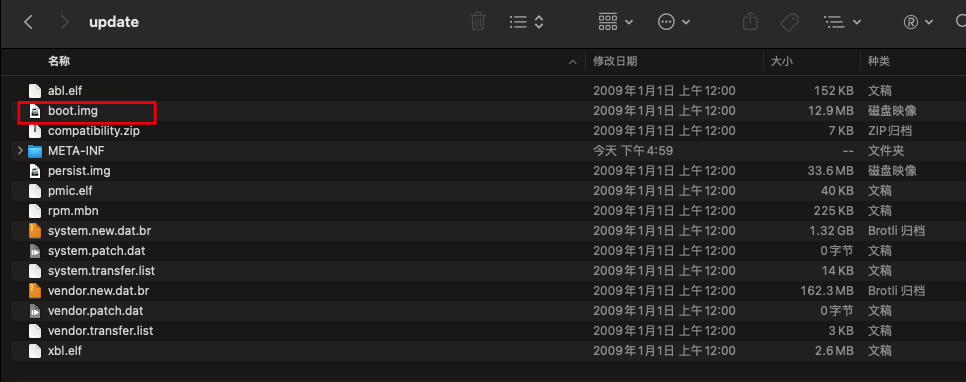
终端执行:python DeBooxUpx.py leaf update.upx 解密固件包,解密出 zip 格式压缩包。但该压缩包在 macos 中无法直接解压,需要使用 Keka 进行解压。
解压后就拿到了我们需要的 boot.img
2. 使用 Magisk 修补 boot.img
- 给任意一台 Android 设备安装好 Magisk APP: https://github.com/topjohnwu/Magisk/releases
- 将上文提取出的 boot.img 发送给 Android 设备,打开手机 Magisk 应用 > 安装 > 选项中只勾选保持系统分区加密 > 选择并修补一个文件 > 选择复制进去的 boot.img > 开始。等待滚动的命令行显示 All Done
- 将生成的
magisk_patched-xxxxxx.img发送给 PC
3. 使用修补过的 boot.img 引导启动文石阅读器
- 文石 Leaf 进入 fastboot 模式,
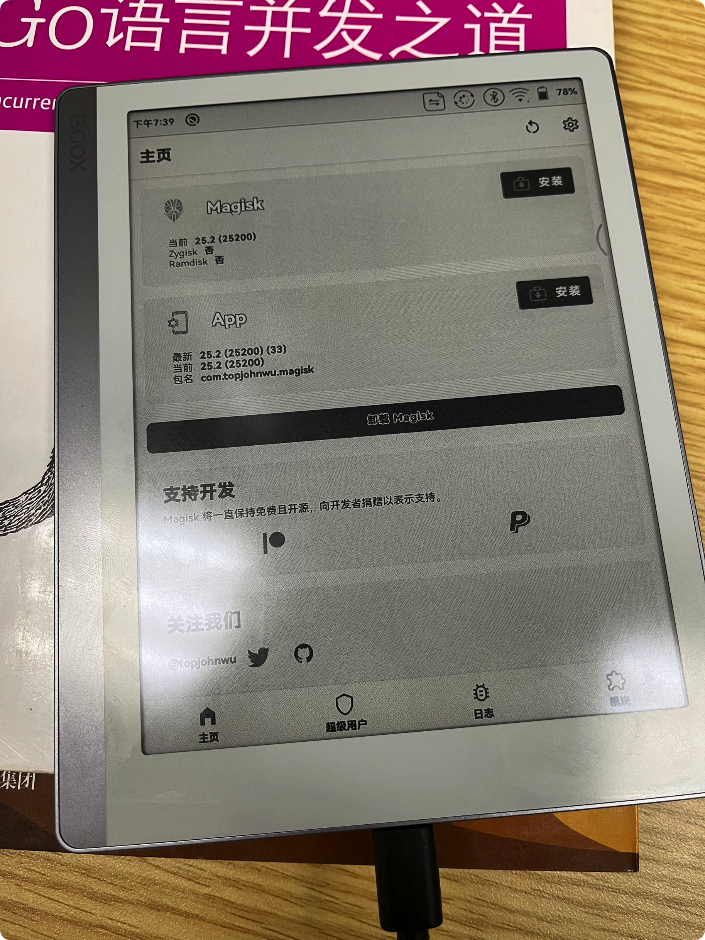
fastboot boot magisk_patched-xxxxxxx.img,等待设备重新启动 - 重启之后进入 magisk,可以看到现在设备已经获得了 root 权限,但这只是临时的
- 确认启动引导没有问题后,打开 Magisk App 中选择安装 > 直接安装,永久修补 boot 镜像。
至此,文石 leaf Root 成功
4. 修改系统字体
拥有 Magisk 之后,修改系统字体就很简单,只需要找一些包含多字重的字体模块刷入即可,一些字体模块可以在这里下载:https://magisk.suchenqaq.club/MagiskModule/Font.php